
Esta guía recorre la instalación de Oracle WebLogic Server 12c en dos nodos y la configuración de un cluster listo para recibir deployments Java EE: instalación en ambos servidores, creación del domain, replicación con pack/unpack, enroll del segundo nodo y arranque del Node Manager y los Managed Servers desde la consola. El objetivo es dejar un cluster operativo en el que cualquier deployment se replique en ambos nodos sin pasos manuales adicionales.
Prerrequisitos
- JDK instalado en ambos servidores con la variable
PATHapuntando correctamente al binariojava. - Sistema operativo UNIX/Linux certificado por Oracle para WebLogic 12c.
- Usuario
oracle(u otro con permisos equivalentes) para ejecutar la instalación. - Importante: la ruta de Oracle Home debe ser idéntica en ambos servidores. Los procesos
packyunpackasumen el mismo path en origen y destino.
1. Instalar WebLogic 12c en ambos servidores
Ejecuta los pasos siguientes idénticos en Server 1 y Server 2. Lanza el instalador como usuario oracle:
$ java -jar fmw_12.2.1.1.0_infrastructure.jar- En el asistente, especifica la ubicación de Oracle Home (recuerda: misma ruta en ambos nodos).
- En Installation Type selecciona «Fusion Middleware Infrastructure without examples».
- Confirma el summary, pulsa Install y al terminar Finish.
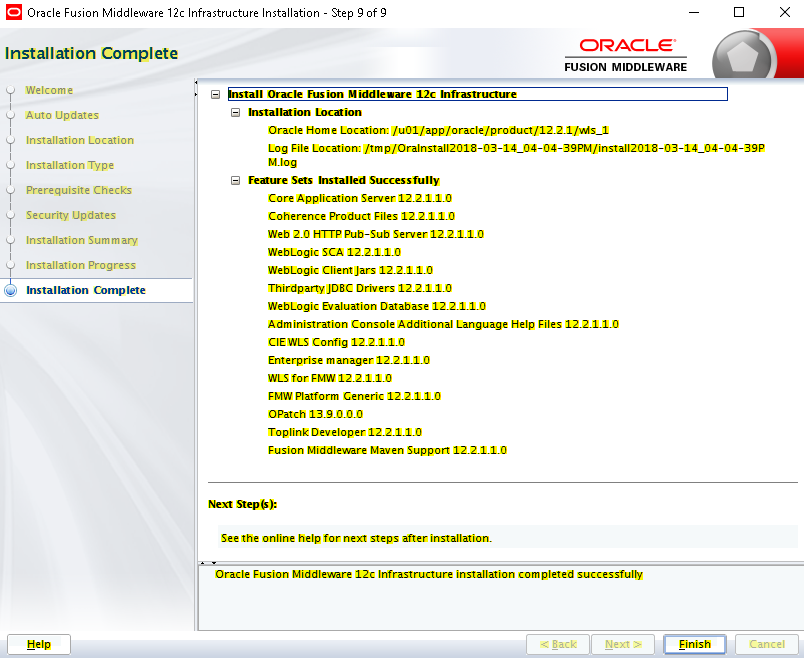
2. Crear el domain en Server 1
El domain se crea una sola vez (en Server 1) y luego se replica a Server 2. Lanza el asistente de configuración:
$ cd /u01/app/oracle/product/12.2.1/wls_1/oracle_common/common/bin
$ sh config.sh- Crea un nuevo domain con nombre
app_domain. - Define el usuario administrador y contraseña.
- Selecciona el JDK y elige Production como Domain Mode. Si el ambiente es de desarrollo, usa Development (más detalle en logs y acceso más permisivo).
- Marca las opciones «Administration Server», «Node Manager» y «Topology».
- Crea dos Managed Servers:
WebServer1(en Server 1) yWebServer2(en Server 2). - Agrega un nuevo Cluster y añade ambos Managed Servers como miembros.
- Crea dos Machines (representación lógica de los nodos físicos) y asigna cada Managed Server a su Machine.
- Salta Virtual Targets y Partitions, revisa el resumen y pulsa Create.
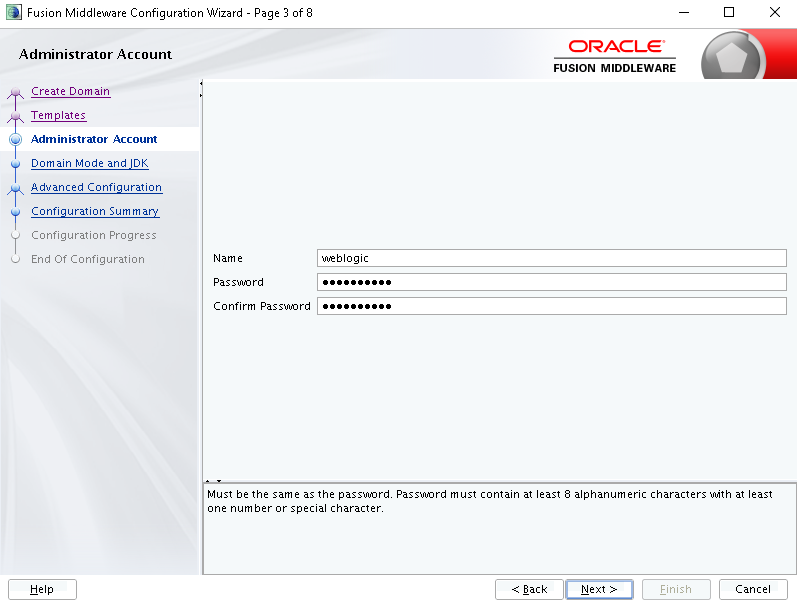
weblogic).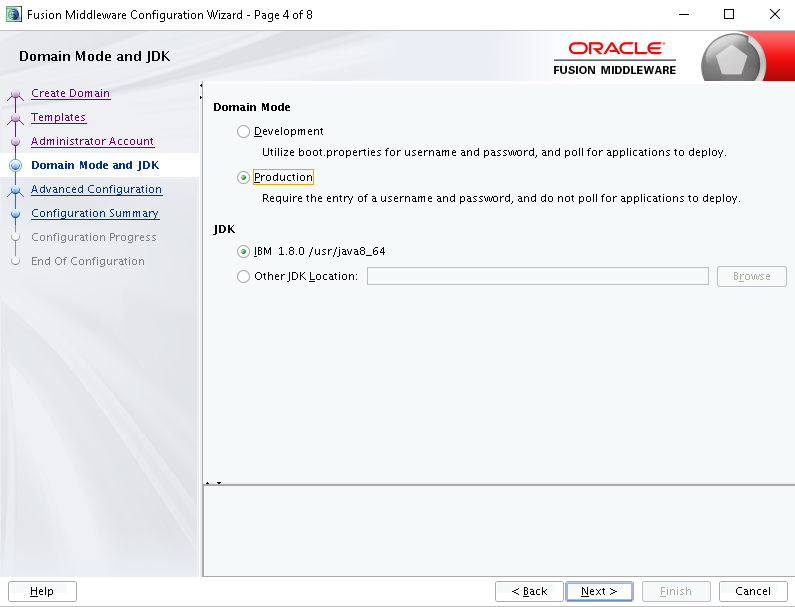
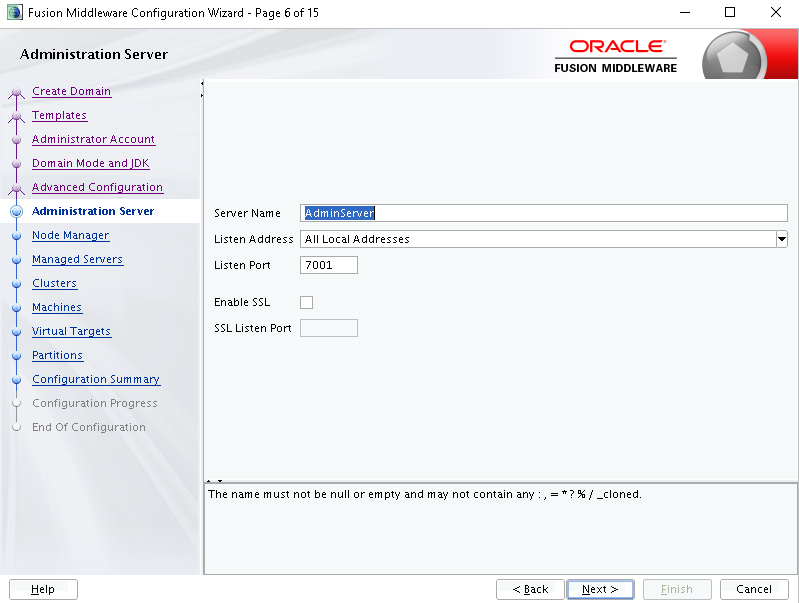
7001 en todas las interfaces.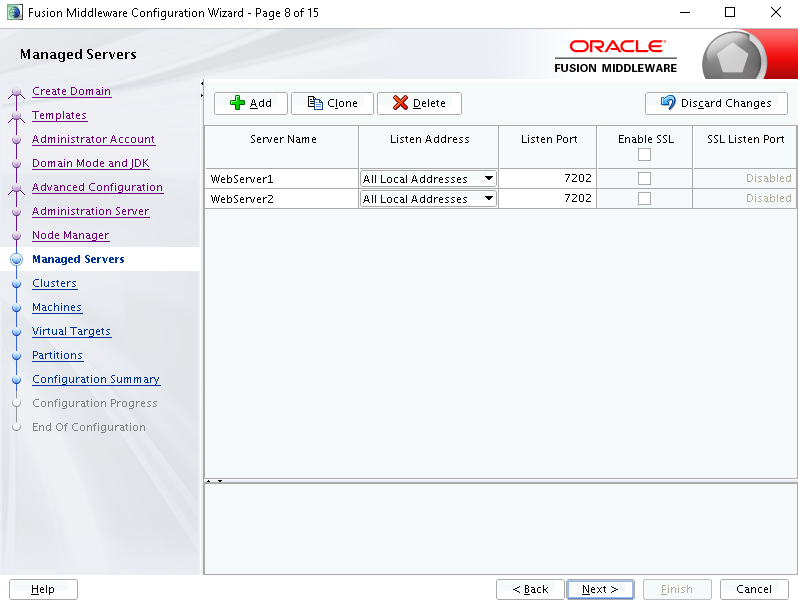
WebServer1 y WebServer2 definidos en el puerto 7202.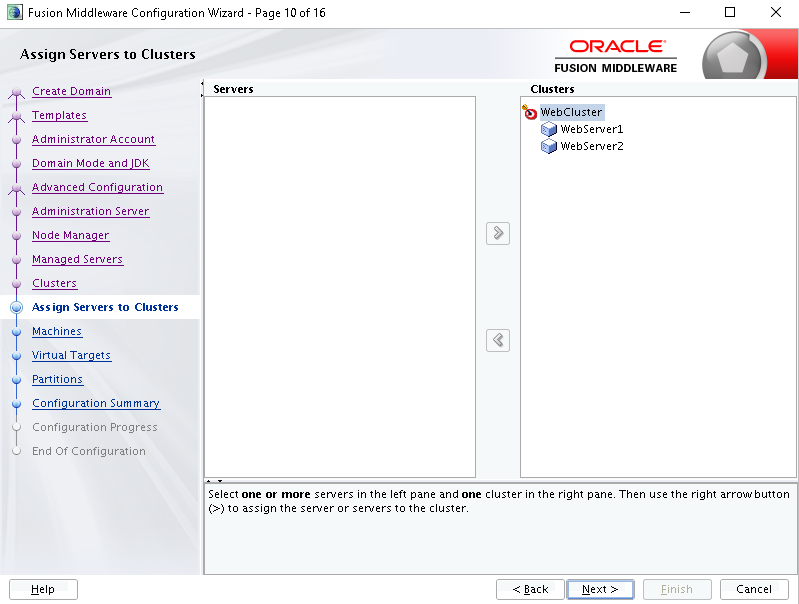
WebCluster.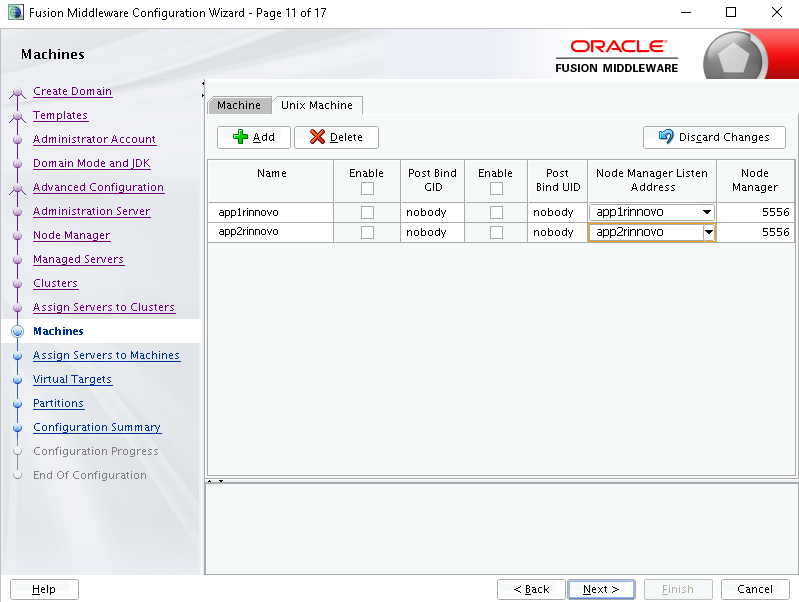
app1rinnovo y app2rinnovo con Node Manager escuchando en el puerto 5556.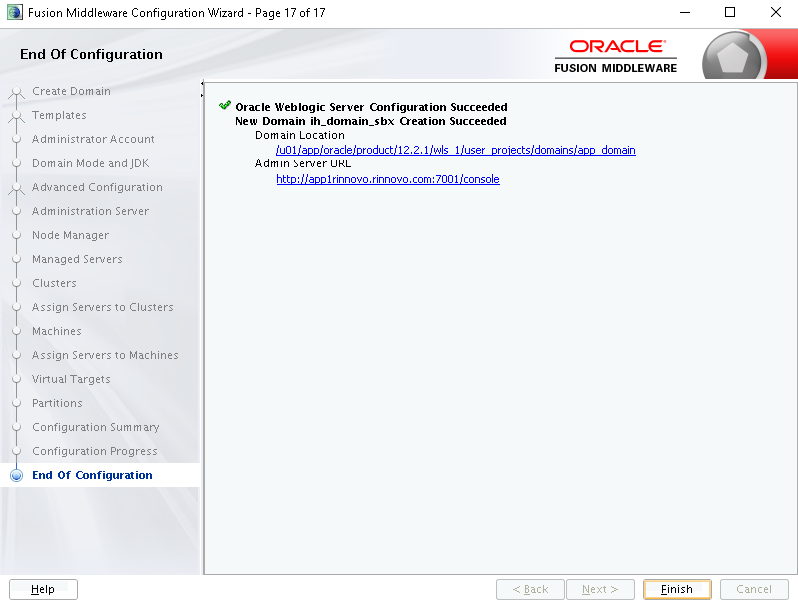
Al finalizar, el asistente muestra la URL del Administration Console y la ruta del domain. Anota ambos: los usarás para el enroll desde Server 2 y para arrancar los Managed Servers.
3. Replicar el domain en Server 2 (pack & unpack)
En Server 1, empaqueta el domain como template:
$ cd /u01/app/oracle/product/12.2.1/wls_1/oracle_common/common/bin
$ sh pack.sh \
    -managed=true \
    -domain=/u01/app/oracle/product/12.2.1/wls_1/user_projects/domains/app_domain \
    -template=/u01/app/oracle/product/12.2.1/wls_1/user_projects/domains/app_domain-template.jar \
    -template_name=appDomainTemplate
Cuando termina verás el mensaje succeed: close template. Transfiere el archivo .jar resultante a Server 2 (por ejemplo a /u01/app/) con scp o tu método habitual.
En Server 2, desempaqueta el template:
$ cd /u01/app/oracle/product/12.2.1/wls_1/oracle_common/common/bin
$ sh unpack.sh \
    -domain=/u01/app/oracle/product/12.2.1/wls_1/user_projects/domains/app_domain \
    -template=/u01/app/app_domain-template.jar
De nuevo el mensaje succeed: close template confirma la operación.
4. Arrancar WebLogic y enrolar Server 2
En Server 1, arranca el AdminServer en background:
$ cd /u01/app/oracle/product/12.2.1/wls_1/user_projects/domains/app_domain/bin
$ nohup sh startWebLogic.sh &
Espera al mensaje RUNNING. Después, en Server 2, conecta vía WLST al AdminServer remoto para enrolar la máquina con el domain:
$ sh wlst.sh

wls:/offline> connect('weblogic','<password>','t3://app1rinnovo.rinnovo.com:7001')

wls:/offline> nmEnroll(
    '/u01/app/oracle/product/12.2.1/wls_1/user_projects/domains/app_domain',
    '/u01/app/oracle/product/12.2.1/wls_1/user_projects/domains/app_domain/nodemanager'
)

wls:/offline> exit()
El comando connect debe confirmar «Successfully connected to Admin Server «AdminServer» that belongs to domain ‘app_domain’», y nmEnroll debe responder «Successfully enrolled this machine with the domain directory…». Con esto Server 2 queda registrado y autorizado para gestionar Managed Servers desde la consola.
5. Arrancar Node Manager en ambos servidores
Ejecuta en cada servidor (Server 1 y Server 2), idealmente en background:
$ cd /u01/app/oracle/product/12.2.1/wls_1/user_projects/domains/app_domain/bin
$ nohup sh startNodeManager.sh > nohupNM.out &
Verifica en nohupNM.out que el Node Manager arrancó correctamente y queda escuchando.
6. Arrancar los Managed Servers desde la Admin Console
Accede a la Administration Console en la URL que indicó el asistente:
http://app1rinnovo.rinnovo.com:7001/console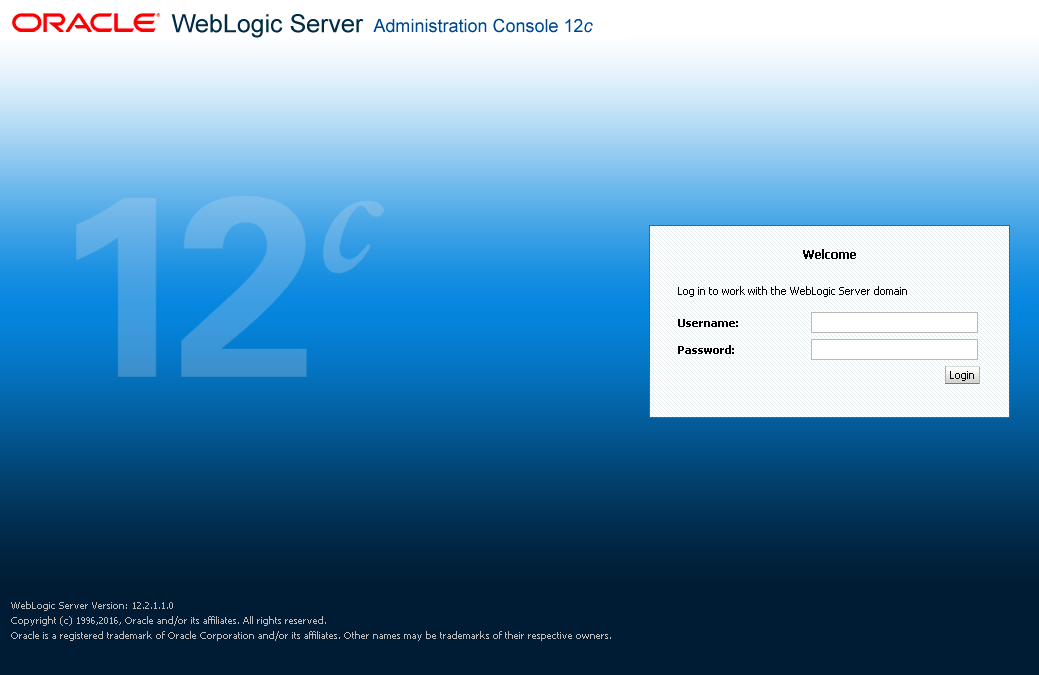
Inicia sesión con las credenciales de administrador y navega a Environment → Servers → Control. Selecciona los Managed Servers (WebServer1 y WebServer2) y pulsa Start. La consola pedirá el arranque a los respectivos Node Managers; tras unos segundos ambos pasan a estado RUNNING.
Resultado
El cluster de WebLogic 12c está listo para producción. Cualquier deployment hecho sobre el cluster se replica automáticamente en ambos Managed Servers, los arranques/paradas se gestionan desde la consola sin tocar SSH, y el AdminServer queda como punto único de administración. A partir de aquí, el siguiente paso natural es publicar la primera aplicación Java EE o configurar un balanceador frente a los Managed Servers para distribuir el tráfico.
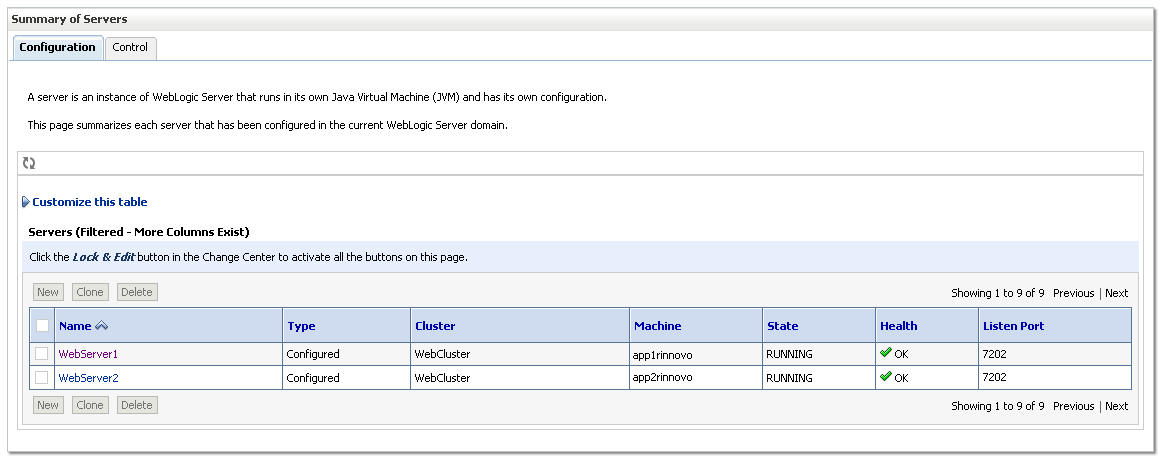
WebServer1 y WebServer2 en estado RUNNING dentro del cluster.